

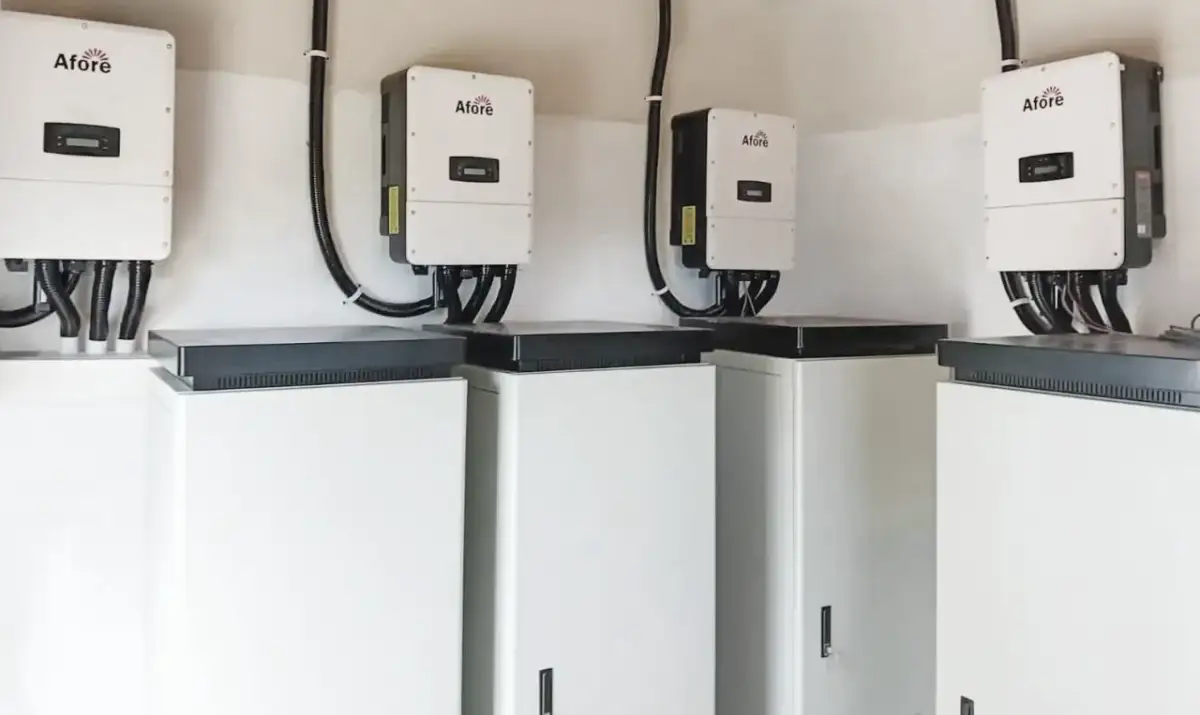
Połączenie falownika Afore z Wi-Fi to nie tylko wygodny podgląd produkcji w aplikacji. To też szybki sposób, by od razu wykryć brak komunikacji, sprawdzić pracę loggera i uniknąć sytuacji, w której instalacja działa, ale dane nie trafiają do telefonu. Temat falownik afore jak połączyć z wifi sprowadza się w praktyce do kilku konkretnych kroków: właściwej aplikacji, sieci 2,4 GHz, połączenia modułu z inwerterem i odczytu kontrolek na obudowie.
Najpierw sprawdź moduł, aplikację i pasmo sieci, a konfiguracja zwykle idzie szybko
- Sam falownik nie zawsze ma Wi-Fi wbudowane, dlatego kluczowy bywa logger lub moduł komunikacyjny.
- Do konfiguracji najczęściej używa się Afore Smart HOME albo Afore Smart PRO, zależnie od typu instalacji.
- Do parowania potrzebna jest sieć 2,4 GHz; 5 GHz nie jest wspierane.
- Połączenie odbywa się przez sieć AP_XXXXX, która zwykle odpowiada numerowi seryjnemu loggera.
- Jeśli diody NET, COM i READY nie pokazują normalnego trybu pracy, problem najczęściej leży w module, routerze albo połączeniu z falownikiem.
- Dane w aplikacji pojawiają się z opóźnieniem, zwykle po 5–10 minutach.
Co musi być gotowe przed konfiguracją
Ja zaczynam od sprawdzenia trzech rzeczy: czy falownik ma moduł komunikacyjny, czy telefon ma zainstalowaną właściwą aplikację i czy router nadaje w 2,4 GHz. W Afore monitorowanie działa przez logger, czyli mały moduł wysyłający dane do chmury, więc sam falownik bez tego elementu nie pokaże pełnej historii w telefonie.
| Co przygotować | Po co jest potrzebne | Na co zwrócić uwagę |
|---|---|---|
| Moduł Wi-Fi lub logger | To on przesyła dane z falownika do aplikacji i serwera | Bez niego monitoring zdalny zwykle nie ruszy |
| Afore Smart HOME albo Afore Smart PRO | Służy do rejestracji, dodania instalacji i konfiguracji sieci | HOME częściej wybiera użytkownik końcowy, PRO częściej instalator lub firma |
| Router z siecią 2,4 GHz | Moduł komunikuje się właśnie w tym paśmie | 5 GHz nie działa w tej procedurze |
| Numer seryjny loggera | Potrzebny przy łączeniu z siecią AP_XXXXX | Zwykle znajdziesz go na obudowie modułu albo opakowaniu |
| Dostęp do falownika i przycisku Reset | Przydaje się, gdy trzeba zrestartować moduł lub przywrócić ustawienia | Warto mieć do niego swobodny dostęp jeszcze przed próbą konfiguracji |
Jeśli w menu urządzenia widzisz opcję Networking Configuration, konfiguracja jeszcze czeka. Jeśli jej nie ma, urządzenie może być już skonfigurowane albo pracuje w innym wariancie komunikacji. Gdy ten zestaw jest gotowy, można przejść do właściwego parowania modułu z siecią i falownikiem.
Jak przeprowadzić konfigurację krok po kroku
W instrukcji Afore Smart HOME/PRO procedura wygląda bardzo podobnie niezależnie od wersji interfejsu: najpierw logujesz się do aplikacji, potem wskazujesz instalację, a na końcu łączysz telefon z siecią AP loggera i pozwalasz systemowi dokończyć autokonfigurację. Najważniejsze jest zachowanie kolejności, bo pominięcie jednego kroku zwykle kończy się komunikatem o błędzie albo brakiem danych po stronie chmury.
- Zainstaluj i uruchom Afore Smart HOME lub Afore Smart PRO, a następnie zaloguj się albo załóż konto.
- Dodaj instalację, jeśli robisz to po raz pierwszy. W aplikacji zwykle robi się to przez ikonę + lub przez sekcję plant.
- Wejdź do listy urządzeń i wybierz opcję Networking Configuration albo Wi-Fi Configuration, jeśli jest widoczna.
- Na telefonie włącz Wi-Fi, a w niektórych wersjach aplikacji także Bluetooth, jeśli jest wymagany przez kreator.
- Upewnij się, że telefon jest połączony z domową siecią 2,4 GHz, a nie z pasmem 5 GHz.
- W aplikacji kliknij Start lub Connect, a potem w ustawieniach Wi-Fi telefonu znajdź sieć AP_XXXXX. Ten identyfikator zwykle odpowiada numerowi seryjnemu loggera.
- Jeśli system poprosi o hasło do AP, sprawdź je na obudowie modułu.
- Wróć do aplikacji i poczekaj na zakończenie autokonfiguracji. W zależności od wersji oprogramowania może to potrwać kilka minut.
- Po zakończeniu sprawdź dane w zakładce urządzenia lub instalacji. Jeśli wszystko jest poprawne, wykresy i moc bieżąca pojawią się z lekkim opóźnieniem.
Ja zawsze zostawiam system na 5–10 minut po zakończeniu konfiguracji, zanim uznam, że coś nie zadziałało. To rozsądny margines, bo w praktyce część instalacji pokazuje status online dopiero po chwili, a pochopny reset często tylko wydłuża cały proces. Jeśli po tym czasie nadal nic się nie zgadza, najwięcej mówi sam moduł i jego diody.
Jak odczytać diody i szybko ocenić, gdzie leży problem
Najbardziej praktyczna diagnostyka zaczyna się od kontrolek NET, COM i READY. To właśnie one pokazują, czy moduł łączy się z routerem, czy widzi falownik i czy działa w normalnym trybie. Dzięki temu od razu widać, czy problem dotyczy sieci domowej, komunikacji z inwerterem, czy samego loggera.
| Dioda | Stan prawidłowy | Co oznacza problem | Co zrobić |
|---|---|---|---|
| NET | Miga wolno, a potem świeci ciągle, gdy połączenie z serwerem jest poprawne | Gdy jest zgaszona, moduł nie łączy się z routerem | Sprawdź sieć 2,4 GHz, zasięg i ewentualny filtr urządzeń w routerze |
| COM | Świeci ciągle albo miga wolno, gdy trwa komunikacja z falownikiem | Zgaszona dioda zwykle oznacza brak kontaktu z inwerterem | Wyjmij i osadź moduł ponownie, sprawdź złącze komunikacyjne |
| READY | Miga wolno, gdy moduł pracuje normalnie | Zgaszona lub bardzo szybkie miganie wskazują tryb awaryjny albo reset | W razie potrzeby zrestartuj moduł, a jeśli trzeba, skonfiguruj go od nowa |
Jeśli moduł utknął, zwykle pomaga krótkie przytrzymanie Reset przez około 5 sekund, czyli zwykły restart. Przy 10 sekundach urządzenie wraca do ustawień fabrycznych, więc po takim zabiegu konfigurację trzeba przeprowadzić od początku. To ważne rozróżnienie, bo wielu użytkowników myli restart z pełnym resetem i potem szuka błędu tam, gdzie go już nie ma.
Najczęstsze powody, dla których połączenie nie rusza
W praktyce błędy są powtarzalne i da się je rozpoznać po objawach. Gdy ktoś mówi, że Afore „nie widzi Wi-Fi”, ja najpierw sprawdzam pasmo sieci, nazwę routera, dostępność modułu i to, czy telefon w ogóle widzi sieć AP_XXXXX. Dopiero później patrzę na bardziej złożone scenariusze.
| Objaw | Najbardziej prawdopodobna przyczyna | Najprostsze rozwiązanie |
|---|---|---|
| Telefon nie widzi sieci AP_XXXXX | Logger nie jest poprawnie wpięty, nie pracuje albo jest poza zasięgiem telefonu | Zbliż się do modułu, sprawdź osadzenie i wykonaj restart |
| Konfiguracja zatrzymuje się po kliknięciu Start | Telefon łączy się z 5 GHz, a nie z 2,4 GHz, albo router blokuje urządzenie | Przełącz się na 2,4 GHz i sprawdź filtr MAC lub listę dozwolonych urządzeń |
| NET jest zgaszone | Moduł nie dogaduje się z routerem | Sprawdź zasięg, hasło, nazwę sieci i stabilność routera |
| COM jest zgaszone | Brak kontaktu z falownikiem | Wyjmij moduł, włóż go ponownie i sprawdź złącze komunikacyjne |
| Dane pojawiają się z dużym opóźnieniem | To może być normalne po pierwszej konfiguracji | Odczekaj 5–10 minut przed kolejną próbą |
| Sieć ma polskie znaki lub nietypowe symbole | Moduł źle interpretuje nazwę Wi-Fi | Uprość nazwę sieci i usuń znaki specjalne |
Warto też pamiętać o jednej rzeczy, którą instrukcje Afore opisują dość wyraźnie: 5 GHz nie jest wspierane, a w niektórych przypadkach problemy sprawiają nawet bardzo ozdobne nazwy sieci. Ja wolę na czas konfiguracji zostawić prostą nazwę 2,4 GHz i od razu wykluczyć niepotrzebne zmienne. Jeśli to nadal nie pomaga, trzeba już sprawdzić sam moduł, a nie tylko router.
Co zrobić, gdy winny jest moduł, a nie sama sieć
Nie każda awaria wynika z Wi-Fi. Czasem problem jest prostszy: moduł w ogóle nie jest poprawnie zamontowany, falownik ma inny wariant komunikacji albo logger jest uszkodzony. W takich sytuacjach sama zmiana hasła do routera nic nie da, bo źródło problemu leży niżej.
Ja patrzę wtedy na cztery rzeczy. Po pierwsze, czy w ogóle widzę fizyczny logger przy falowniku. Po drugie, czy numer seryjny zgadza się z tym, co wpisuję w aplikacji. Po trzecie, czy menu urządzenia pokazuje opcję konfiguracji sieci. Po czwarte, czy połączenie z falownikiem nie jest luźne albo przerwane.
- Jeśli modułu nie ma, trzeba dobrać zgodny logger, bo sam falownik nie zacznie wysyłać danych „z powietrza”.
- Jeśli moduł jest, ale nie tworzy sieci AP, możliwe jest uszkodzenie zasilania lub samej elektroniki.
- Jeśli aplikacja pokazuje konfigurację, ale dane nie płyną dalej, problem może być po stronie routera lub serwera.
- Jeśli po restarcie wszystko wraca tylko na chwilę, najczęściej chodzi o niestabilne połączenie lub sprzęt, a nie o jednorazowy błąd użytkownika.
W takich sytuacjach najkrótszą drogą jest kontakt z instalatorem albo serwisem i podanie modelu falownika oraz numeru seryjnego modułu Wi-Fi. To przyspiesza diagnozę bardziej niż kolejne, chaotyczne próby parowania. Kiedy już wiadomo, czy problem siedzi w module, w komunikacji z inwerterem czy w routerze, zostają tylko drobiazgi, które decydują o tym, czy monitoring będzie działał stabilnie przez lata.
Co ustawić, żeby monitoring Afore nie gubił sieci po pierwszym uruchomieniu
Po udanej konfiguracji największą różnicę robią drobiazgi: stabilny zasięg, prosta nazwa sieci i brak niepotrzebnych zmian w routerze. Ja zwykle polecam osobną nazwę dla pasma 2,4 GHz, bo wtedy łatwiej sprawdzić, czy falownik łączy się z właściwą siecią, a nie z przypadkowym pasmem lub automatycznym przełączaniem.
- Trzymaj router możliwie blisko modułu lub zadbaj o dobry zasięg w miejscu montażu.
- Nie komplikuj nazwy sieci znakami specjalnymi, jeśli konfiguracja wcześniej się wykładała.
- Po zmianie hasła Wi-Fi, wymianie routera albo przełączeniu pasma wróć do konfiguracji AP od początku.
- Po restarcie routera daj systemowi kilka minut, zanim uznasz, że monitoring przestał działać.
- Jeżeli aplikacja pokazuje produkcję z opóźnieniem, sprawdź jeszcze typ instalacji i ustawienia plantu, bo zły profil systemu potrafi mylić odczyty.
Jeśli chcesz zrobić to bez zbędnych prób, trzymaj się prostej kolejności: moduł, 2,4 GHz, sieć AP i dopiero potem aplikacja. To najkrótsza droga do stabilnego monitoringu i zwykle właśnie ona rozwiązuje problem, z którym użytkownicy falowników Afore zmagają się najczęściej.