

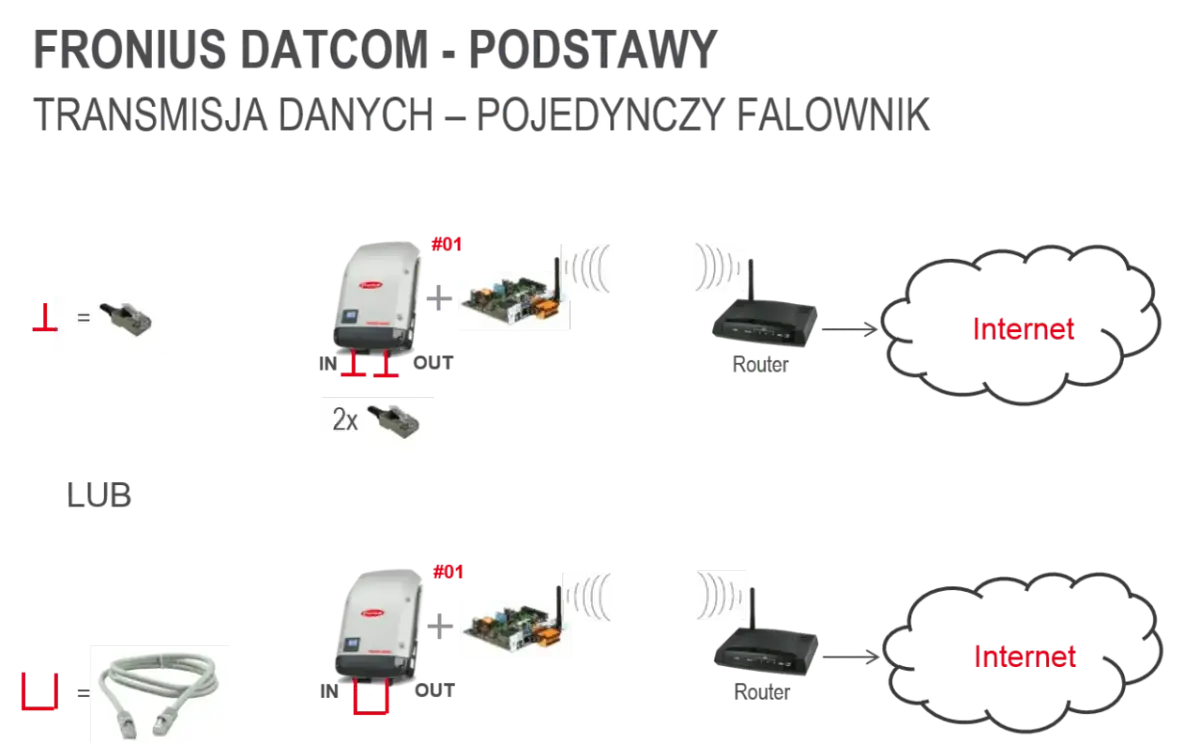
Konfiguracja Wi-Fi we falowniku Fronius to w praktyce kilka prostych, ale ważnych decyzji: który model masz w instalacji, jak wejść do lokalnego interfejsu i czy lepiej postawić na sieć bezprzewodową, czy od razu na kabel. W tekście pokazuję najpraktyczniejszą drogę przez ustawienia, wyjaśniam różnice między SnapINverterem i GEN24 oraz podpowiadam, co zrobić, gdy połączenie nadal nie chce się ustabilizować. Sama fronius konfiguracja wifi wygląda prosto dopiero wtedy, gdy od początku wybierzesz właściwy wariant połączenia.
Najważniejsze kroki, które zwykle rozwiązują problem z Wi-Fi
- Najpierw sprawdź model falownika, bo SnapINverter i GEN24 wchodzą do ustawień inną drogą.
- Do konfiguracji użyj punktu dostępu falownika, a do pracy na co dzień połącz urządzenie z domowym routerem albo LAN-em.
- Jeśli masz GEN24 lub GEN24 Plus, korzystaj z sieci 2,4 GHz, bo 5 GHz nie jest wspierane.
- Słaby sygnał to najczęstszy winowajca komunikatu offline i braków w Solar.web.
- Po zmianie routera lub hasła trzeba ponownie dodać falownik do sieci, a nie tylko odświeżyć aplikację.
Co trzeba ustalić przed zmianą ustawień
Zanim zacznę klikać w menu, zawsze ustalam jedną rzecz: czy chodzi o pierwsze uruchomienie, ponowną konfigurację po wymianie routera, czy tylko o poprawę stabilności połączenia. To robi różnicę, bo w jednym przypadku wchodzisz do lokalnego punktu dostępu falownika, a w drugim wystarczy wejść do jego interfejsu i przepisać nową sieć domową.
W dokumentacji Froniusa dla GEN24 i GEN24 Plus jest wprost zapisane, że te modele nie obsługują 5 GHz Wi-Fi, więc trzeba wybrać sieć 2,4 GHz. Jeśli router nadaje tylko w paśmie 5 GHz, połączenie nie ruszy, nawet jeśli hasło jest wpisane idealnie. W starszych instalacjach SnapINverter najczęściej korzysta się z lokalnego punktu dostępu urządzenia, który pozwala wejść do ustawień bez znajomości hasła do domowego Wi-Fi.
Przed startem sprawdzam więc cztery rzeczy: model falownika, dostęp do routera, pasmo sieci i to, czy instalacja ma działać po Wi-Fi na stałe, czy tylko jako rozwiązanie tymczasowe. Od tego zależy, czy zaczynasz od punktu dostępu, czy od razu od ustawień sieci domowej, a to prowadzi już do samej procedury.
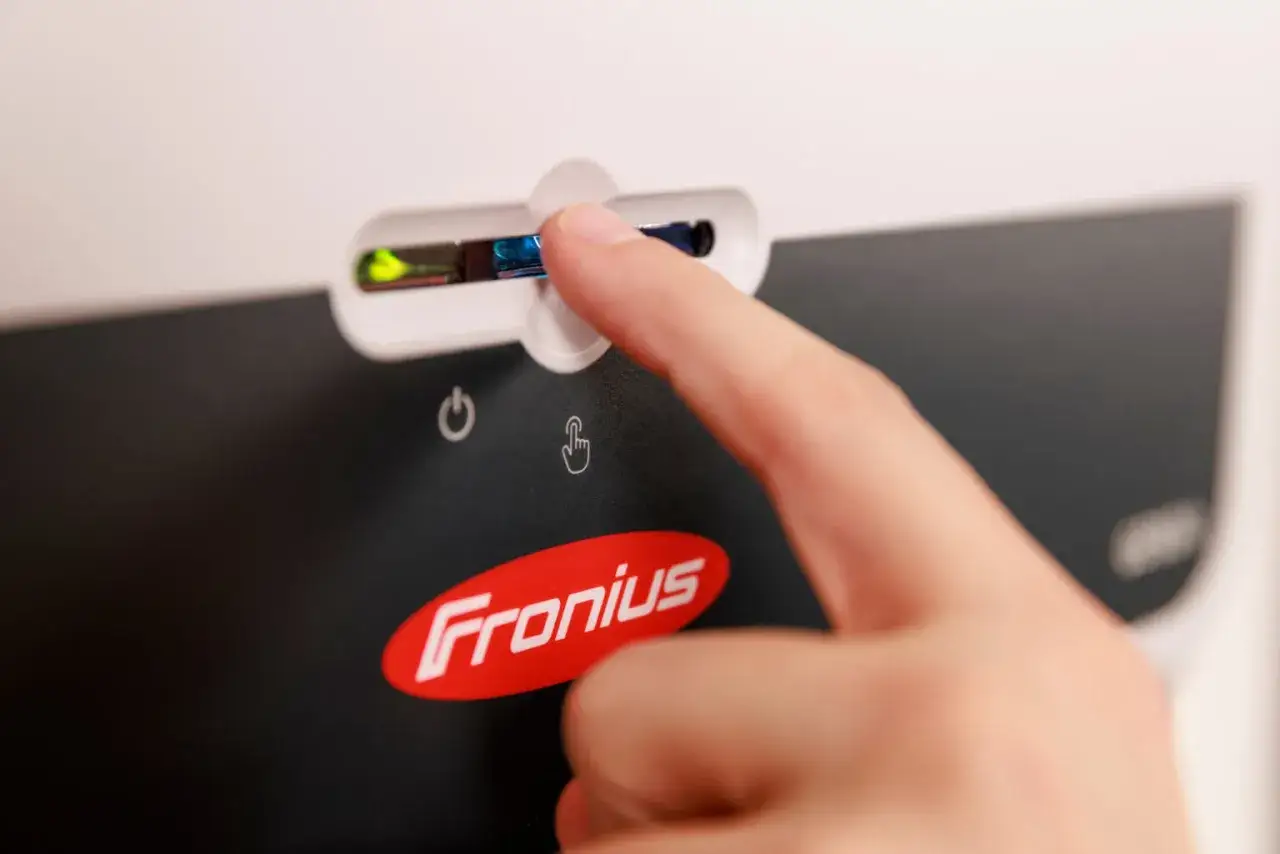
Jak połączyć Froniusa z domowym Wi-Fi krok po kroku
Ja zwykle robię to w dwóch etapach: najpierw otwieram lokalny dostęp do falownika, potem zapisuję sieć domową i sprawdzam, czy urządzenie rzeczywiście zaczęło wysyłać dane. Najmniej problemów daje spokojne przejście przez menu, zamiast prób połączenia „na skróty”.
Starsze SnapINvertery
- Na wyświetlaczu falownika wejdź w Setup i aktywuj Wifi Access Point.
- Połącz telefon, tablet albo laptop z siecią, którą falownik pokaże na ekranie. Zwykle ma ona nazwę w stylu
FRONIUS_240.xxxxxalboFRONIUS_239.xxxxx. - W starszych instrukcjach hasło do tego punktu dostępu to często
12345678, ale na nowszych kartach i urządzeniach pojawia się indywidualny kod widoczny na ekranie falownika. - W przeglądarce wpisz adres
http://192.168.250.181albohttp://datamanager. - Przejdź do ustawień sieci i wybierz Internet via WLAN lub odpowiednią opcję konfiguracji, a potem wskaż swoją domową sieć i wpisz hasło.
Jeśli router obsługuje WPS, można czasem skorzystać z parowania bez wpisywania hasła, ale traktuję to jako wygodny dodatek, nie podstawową metodę. Gdy punkt dostępu nie pojawia się na liście, warto sprawdzić status Datcom albo to, czy falownik nie utknął poza trybem serwisowym. Gdy połączenie już działa, przechodzę do wersji, która będzie najstabilniejsza na co dzień.
Przeczytaj również: Jak obniżyć rachunki za prąd dzięki instalacjom fotowoltaicznym i akumulatorom energii
GEN24 i GEN24 Plus
- Wejdź do lokalnego interfejsu falownika przez WLAN albo Ethernet i dokończ kreator uruchomienia.
- Otwórz ustawienia sieci i wybierz domowe Wi-Fi w paśmie 2,4 GHz.
- Wpisz hasło do routera, zapisz zmiany i poczekaj, aż urządzenie zestawi połączenie.
- Jeśli masz sieć ukrytą, dodaj ją ręcznie w ustawieniach sieci Wi-Fi, zamiast próbować ją wyszukać automatycznie.
W praktyce GEN24 jest prosty, ale tylko pod jednym warunkiem: sieć ma być poprawnie skonfigurowana po stronie routera. Gdy router nadaje wyłącznie 5 GHz albo miesza zbyt wiele profili w jednej nazwie sieci, konfiguracja potrafi się rozjechać mimo poprawnych danych logowania. Po zapisaniu ustawień zawsze daję urządzeniu chwilę na połączenie i dopiero wtedy sprawdzam, czy dane zaczęły spływać do Solar.web.
Który sposób połączenia wybrać
Jeśli falownik stoi blisko routera, Wi-Fi zwykle wystarcza. Jeżeli instalacja jest w garażu, na poddaszu albo za kilkoma żelbetowymi ścianami, ja coraz częściej wybieram LAN, bo w fotowoltaice stabilność danych jest ważniejsza niż wygoda bez kabla. Lokalny punkt dostępu falownika traktuję natomiast jako narzędzie do konfiguracji i diagnostyki, a nie jako stałe połączenie z internetem.
| Wariant | Kiedy ma sens | Plusy | Ograniczenia |
|---|---|---|---|
| Punkt dostępu falownika | Pierwsza konfiguracja, zmiana routera, diagnostyka | Szybki dostęp lokalny, nie wymaga znajomości domowej sieci | Działa tymczasowo, nie służy do stałej pracy instalacji |
| Wi-Fi z domowego routera | Codzienny monitoring i wysyłka danych do Solar.web | Bez kabla, proste w typowym domu jednorodzinnym | Wrażliwe na zasięg, ściany i zakłócenia |
| LAN | Gdy liczy się maksymalna stabilność połączenia | Najmniej problemów z zasięgiem i zrywaniem sygnału | Wymaga doprowadzenia przewodu do falownika |
Jeśli miałbym doradzić jedną rzecz bez oglądania budynku, powiedziałbym tak: przy słabym sygnale nie walcz z samym hasłem, tylko z warunkami połączenia. Czasem wystarczy przestawić router o kilka metrów, a czasem uczciwiej jest od razu przejść na przewód. Z tego właśnie powodu najwięcej czasu zwykle nie zabiera sama konfiguracja, lecz usuwanie drobnych przeszkód po drodze.
Najczęstsze problemy i jak je rozwiązać
Wielu użytkowników zakłada, że problem leży w haśle, a w praktyce winne są zasięg, pasmo albo zmieniony router. W takich sytuacjach działam od najprostszych rzeczy, bo większość usterek ma bardzo powtarzalny wzór.
- Sieć falownika nie pojawia się na liście - aktywuj punkt dostępu w menu Setup, sprawdź, czy upłynęła godzina od włączenia, i zweryfikuj status komunikacji Datcom.
- Falownik pokazuje połączenie, ale Solar.web nie ma danych - sprawdź, czy wysyłanie bieżących danych do Solar.web jest włączone, a potem zrestartuj router i falownik.
- Sygnał jest słaby - celuj w co najmniej 2 z 4 kresek na lokalnym interfejsie, przestaw router bliżej albo użyj wzmacniacza; jeśli to nie pomaga, przejdź na LAN.
- Po wymianie routera wszystko przestało działać - trzeba ponownie dodać falownik do nowej sieci, bo stary profil Wi-Fi nie ma już prawa działać.
- GEN24 nie łączy się z siecią - upewnij się, że wybierasz 2,4 GHz, a nie 5 GHz, i że router nie ukrywa nazwy sieci w sposób utrudniający parowanie.
- Sieć jest ukryta - dodaj ją ręcznie w ustawieniach sieci Wi-Fi, zamiast czekać, aż pojawi się na liście wykrytych sieci.
Po odfiltrowaniu tych problemów zwykle zostaje już tylko jeden element do dopracowania: jakość połączenia w dłuższym okresie, a to ma duże znaczenie przy monitoringu produkcji energii i zdalnych aktualizacjach. Jeśli chcesz mieć spokój na lata, nie wystarczy samo „połączenie działa teraz”. Trzeba jeszcze zadbać o to, by działało za miesiąc i po każdej zmianie w domowej sieci.
Jak ustawić połączenie, żeby nie wracać do tematu po tygodniu
Ja w takich instalacjach patrzę nie na to, czy Wi-Fi da się uruchomić, ale czy da się je utrzymać bez ciągłych interwencji. To oznacza kilka prostych zasad, które praktycznie zawsze poprawiają sytuację.
- Ustaw osobną sieć 2,4 GHz albo przynajmniej upewnij się, że router nie zmusza falownika do przełączania się między pasmami.
- Nie chowaj routera w szafce technicznej, metalowej skrzynce ani za dużym zasobnikiem, bo tłumienie sygnału potrafi być większe, niż się wydaje.
- Jeśli instalacja jest oddalona, rozważ LAN zamiast wzmacniania słabego Wi-Fi na siłę.
- Po każdej zmianie nazwy sieci lub hasła sprawdź, czy falownik nadal ma aktywny profil połączenia.
- Gdy korzystasz z aplikacji lub Solar.web, kontroluj, czy dane są aktualne, a nie tylko czy sieć wygląda na podłączoną.
To właśnie te drobiazgi decydują, czy monitoring fotowoltaiki będzie naprawdę użyteczny. Jeśli po konfiguracji wszystko działa, ale po kilku dniach system znów wypada offline, problem jest zazwyczaj po stronie zasięgu albo ustawień routera, nie po stronie samego falownika. Dlatego lepiej od razu zbudować połączenie trochę „na zapas”, niż poprawiać je co kilka tygodni.
Co warto sprawdzić po zakończeniu konfiguracji Froniusa
Na końcu zawsze robię krótki test, bo zapisane ustawienia i rzeczywiste połączenie to dwie różne rzeczy. Sprawdzam, czy falownik widzi właściwą sieć, czy wysyła bieżące dane do Solar.web i czy poziom sygnału nie jest zbyt niski na starcie.
- czy w lokalnym interfejsie widać aktywne połączenie z domowym routerem,
- czy w Solar.web pojawiają się aktualne wartości produkcji,
- czy po restarcie routera falownik łączy się sam, bez ręcznego klikania,
- czy instalacja nie gubi połączenia po zamknięciu aplikacji lub przeglądarki.
Jeśli te cztery punkty są zaliczone, konfiguracja została zrobiona dobrze. Jeśli coś nadal się sypie, najczęściej wystarczy wrócić do pasma 2,4 GHz, poprawić zasięg albo ponownie dodać urządzenie po zmianie routera. W praktyce właśnie to, a nie samo hasło, rozstrzyga o tym, czy połączenie Froniusa będzie wygodne i bezobsługowe.