

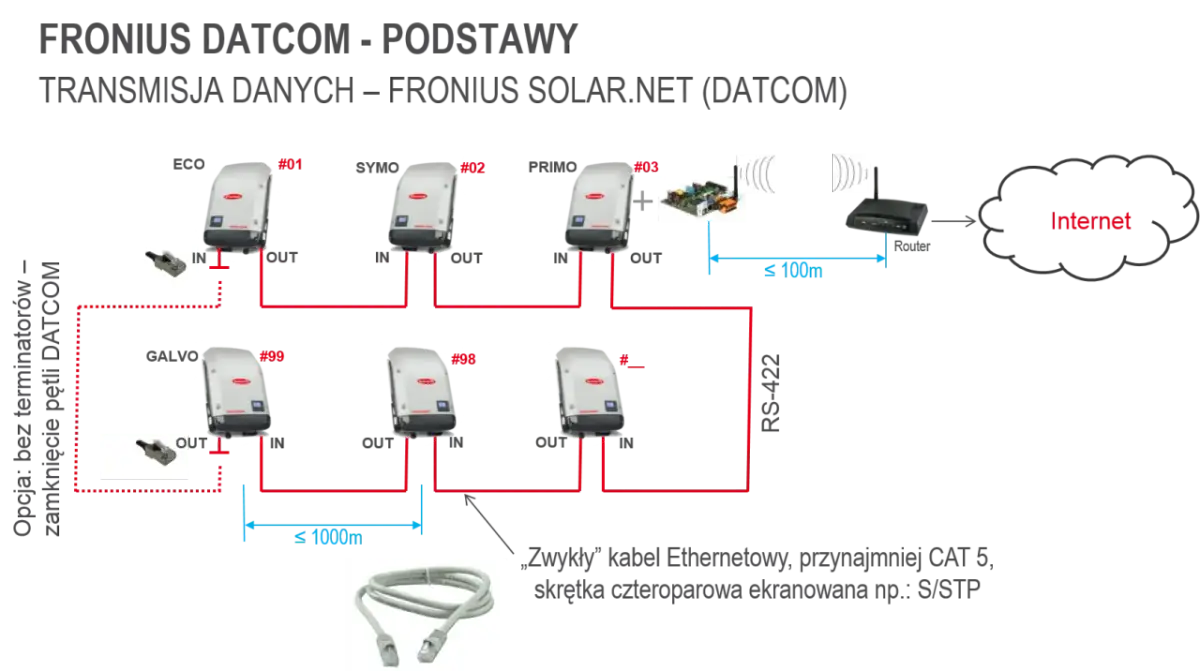
Połączenie falownika Fronius z siecią domową zwykle sprowadza się do dwóch rzeczy: konfiguracji lokalnego punktu dostępu urządzenia i wpisania go do routera, żeby dane trafiały do Solar.web. Najwięcej problemów nie robi sam sprzęt, tylko pomylenie hotspotu serwisowego z właściwym połączeniem internetowym, dlatego rozpisuję to poniżej bez skrótów i bez technicznego chaosu.
Najkrótsza droga do działającego połączenia z falownikiem
- Hotspot falownika służy do konfiguracji, a domowy router odpowiada za stały dostęp do internetu.
- Nazwa sieci urządzenia zwykle zaczyna się od
FRONIUS_240..., a w części starszych modeli odFRONIUS_239.... - Po wejściu w
Setup→WiFi Access Pointwidzisz nazwę sieci i hasło do logowania. - W panelu ustawień wybierasz połączenie
Internet via WLANalboInternet via LAN. - Przy słabym sygnale falownik powinien widzieć co najmniej 2 z 4 kresek; jeśli nie widzi, lepiej dołożyć kabel lub poprawić zasięg.
- Po zmianie routera albo hasła Wi‑Fi konfigurację trzeba zwykle wykonać ponownie.
Jak działa połączenie Froniusa z Wi‑Fi
W praktyce nie łączę falownika „z Wi‑Fi” w jednym kroku, tylko rozdzielam to na dwa etapy. Najpierw łączę się lokalnie z urządzeniem przez jego punkt dostępu, a dopiero potem wskazuję mu domową sieć, przez którą będzie wysyłał dane do portalu Solar.web. To ważne rozróżnienie, bo sam Datamanager nie jest routerem i nie daje internetu sam z siebie.
W instalacjach Froniusa logika jest dość prosta: falownik zbiera dane, Datamanager je publikuje, a router zapewnia wyjście do sieci. Na nowszych urządzeniach i na częściach starszych modeli zasada jest ta sama, tylko ekran menu może wyglądać inaczej. Z mojego doświadczenia wynika też, że najwięcej nieporozumień rodzi hotspot urządzenia, bo bywa traktowany jak docelowa sieć domowa, a to tylko kanał do konfiguracji.
- Hotspot falownika wykorzystujesz do pierwszej konfiguracji albo do ponownego wejścia do panelu.
- Domowa sieć Wi‑Fi ma zapewnić stałą komunikację z internetem i Solar.web.
- Jeżeli sygnał routera jest słaby, lepiej od razu myśleć o zmianie miejsca routera, wzmacniaczu albo kablu LAN.
Gdy tę różnicę mam uporządkowaną, sam proces konfiguracji staje się dużo prostszy, więc przechodzę od razu do konkretów.
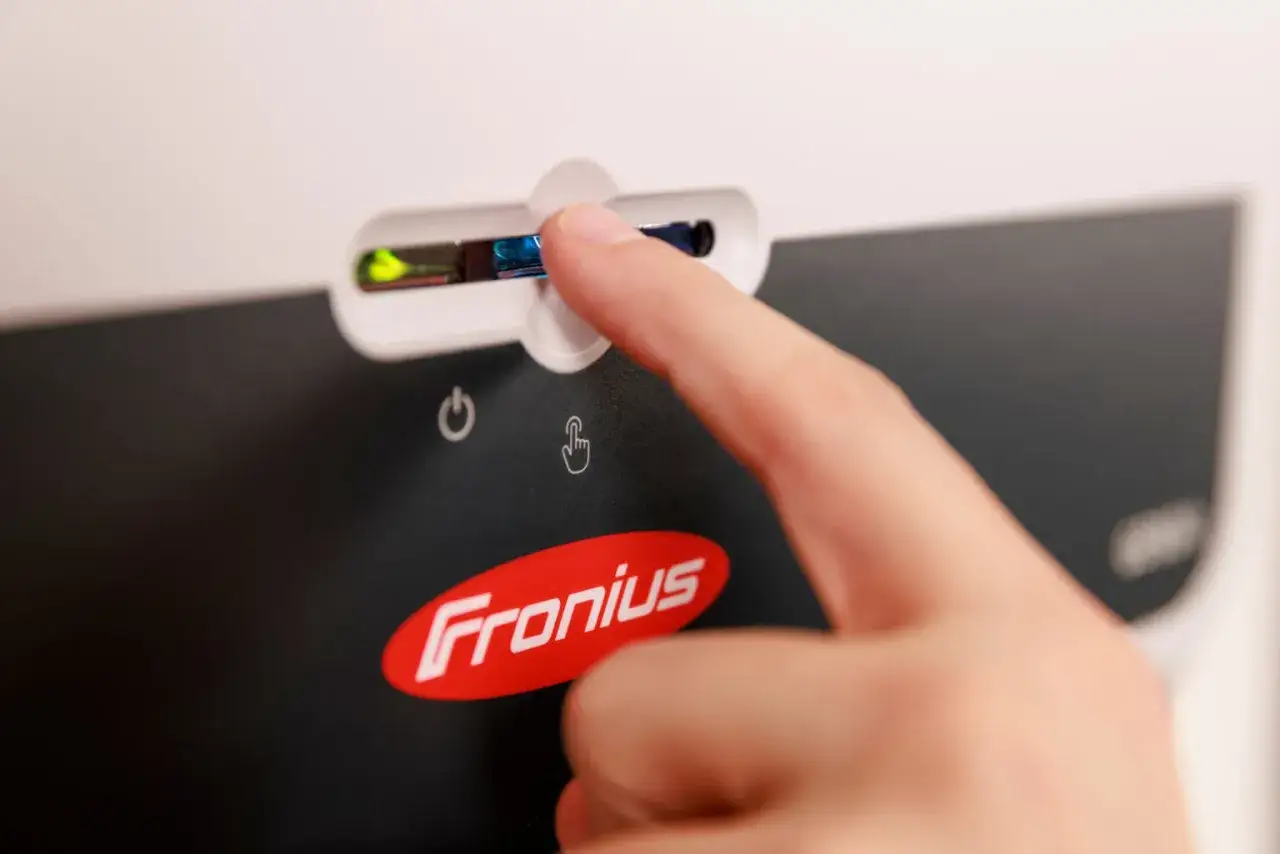
Jak połączyć falownik z domowym Wi‑Fi krok po kroku
Najpierw trzeba dostać się do lokalnego panelu urządzenia. Na ekranie falownika wybieram zwykle Setup → WiFi Access Point i aktywuję punkt dostępu. Po chwili na wyświetlaczu pojawia się nazwa sieci oraz hasło. W nowszych kartach Datamanager kupionych po czerwcu 2024 hasło jest indywidualne i trzeba je odczytać bezpośrednio z ekranu falownika, a nie zakładać, że działa uniwersalny kod.
- Na wyświetlaczu falownika wejdź do
Setup→WiFi Access Point. - Aktywuj punkt dostępu i zanotuj nazwę sieci oraz hasło pokazane na ekranie.
- Połącz telefon, tablet albo laptop z siecią urządzenia, zwykle
FRONIUS_240.xxxxxlub w starszych modelachFRONIUS_239.xxxxx. - Otwórz przeglądarkę i wejdź do lokalnego panelu urządzenia przez odpowiedni adres widoczny w instrukcji lub w ustawieniach połączenia.
- W menu sieci wybierz
Internet via WLAN. - Wskaż swoją domową sieć, wpisz hasło do routera i zapisz zmiany.
- Odczekaj kilka minut, aż urządzenie połączy się z internetem i zacznie wysyłać dane.
Na części starszych falowników z Datamanagerem kolejność wygląda podobnie, tylko sposób wejścia do interfejsu może być odrobinę inny. Jeśli wszystko zrobiłeś poprawnie, punkt dostępu nie jest już potrzebny na stałe, a system zaczyna działać w tle. Właśnie wtedy najczęściej wychodzą na jaw typowe błędy, dlatego kolejny krok to ich szybka diagnoza.
Co najczęściej psuje konfigurację i jak to rozpoznać
Tu jestem dość pragmatyczny: jeżeli połączenie nie działa, prawie zawsze winny jest jeden z kilku powtarzalnych powodów. Zamiast klikać losowo, sprawdzam najpierw sygnał, pasmo sieci, hasło i to, czy falownik faktycznie wysyła dane do internetu.
| Objaw | Najczęstsza przyczyna | Co robię |
|---|---|---|
| Falownik jest offline zaraz po zmianie routera | Stare hasło, nowa nazwa sieci albo utracone sparowanie | Wchodzę ponownie do lokalnego panelu i łączę urządzenie z nową siecią |
| Sieć falownika nie pojawia się na liście | Punkt dostępu nie został aktywowany albo wygasł | Włączam WiFi Access Point ponownie i sprawdzam ekran falownika |
| Połączenie zrywa się lub dane docierają nieregularnie | Zbyt słaby sygnał, ściany, garaż, kotłownia albo zakłócenia | Przesuwam router, dokładam wzmacniacz albo przechodzę na LAN |
| W Solar.web widać instalację, ale brakuje bieżących danych | Wysyłanie danych nie zostało w pełni włączone albo połączenie jest niestabilne | Sprawdzam ustawienia wysyłki danych w lokalnym interfejsie |
| Dioda WLAN świeci na czerwono albo miga na czerwono | Brak połączenia lub błąd komunikacji | Weryfikuję hasło, odległość od routera i robię restart sieci |
Fronius podaje, że przy połączeniu Wi‑Fi falownik powinien pokazywać co najmniej 2 z 4 kresek sygnału. Jeżeli nie ma nawet tego poziomu, nie próbuję „przeczekać problemu”, tylko od razu poprawiam warunki połączenia. W praktyce często oznacza to zmianę miejsca routera albo przejście na przewód.
Jeśli sama konfiguracja była poprawna, a problem pojawia się dopiero po kilku dniach, zwykle winne są zmiany w domowej sieci: nowe hasło, wymiana routera, reset ustawień albo chwilowy spadek zasięgu. To naturalnie prowadzi do pytania, czy w danym domu Wi‑Fi jest w ogóle najlepszym wyborem.
Wi‑Fi czy kabel LAN
Ja traktuję Wi‑Fi jako wygodne rozwiązanie startowe, a LAN jako opcję bardziej odporną na kaprysy instalacji. Jeśli falownik stoi blisko routera i nic nie tłumi sygnału, Wi‑Fi działa dobrze. Jeśli urządzenie jest w piwnicy, kotłowni albo w garażu oddzielonym kilkoma ścianami, przewód zwykle wygrywa bez dyskusji.
| Kryterium | Wi‑Fi | LAN |
|---|---|---|
| Stabilność | Dobra przy mocnym sygnale, gorsza przy przeszkodach | Zwykle najwyższa, jeśli kabel jest poprawnie poprowadzony |
| Montaż | Szybszy i mniej inwazyjny | Wymaga okablowania, czasem wiercenia lub przepustów |
| Reakcja na zmianę routera | Trzeba ponownie skonfigurować połączenie | Rzadziej sprawia kłopoty, ale nadal zależy od sieci lokalnej |
| Najlepsze zastosowanie | Dom, w którym router jest blisko falownika | Instalacje oddalone, o trudnym zasięgu albo z potrzebą maksymalnej stabilności |
Mój prosty test jest taki: jeśli falownik nie widzi stabilnie przynajmniej 2 z 4 kresek, nie walczę z Wi‑Fi do upadłego. W takich warunkach lepszy bywa kabel albo porządny wzmacniacz, ale przy dłuższym horyzoncie to LAN daje najmniej niespodzianek. Kiedy transmisja działa stabilnie, zostaje jeszcze ostatni element układanki, czyli potwierdzenie, że dane naprawdę pojawiają się w Solar.web.
Jak sprawdzić, czy monitoring działa w Solar.web
Samo połączenie z routerem nie kończy tematu. Trzeba jeszcze upewnić się, że instalacja pojawia się w Solar.web i że urządzenie wysyła zarówno dane bieżące, jak i archiwalne. Jeśli system nie widnieje od razu, nie zakładam od razu awarii falownika, bo czasem po prostu konfiguracja monitoringu nie została domknięta.
W praktyce sprawdzam trzy rzeczy. Po pierwsze, czy instalacja została dodana do konta. Po drugie, czy falownik ma poprawny identyfikator. Fronius podaje, że potrzebny numer Datalogger ID zwykle zaczyna się od 239 lub 240, a w urządzeniach GEN24, Tauro, Verto i Argeno potrzebny jest zamiast tego V.Code z tabliczki znamionowej. Po trzecie, czy w lokalnym interfejsie nie jest wyłączona wysyłka danych.
- Jeżeli instalacja nie widnieje w Solar.web, sprawdzam, czy została dodana ręcznie albo czy nie nastąpiło przeniesienie własności konta.
- Jeżeli dane bieżące są puste, weryfikuję ustawienia wysyłki aktualnych danych i archiwum.
- Jeżeli system pokazuje się jako offline, wracam do diagnostyki Wi‑Fi lub LAN.
W tym miejscu najczęściej wychodzi też różnica między „urządzenie jest połączone” a „portal już odbiera dane”. To nie to samo, dlatego przy pierwszym uruchomieniu daję systemowi kilka minut na synchronizację. Gdy to nadal nie pomaga, wracam do podstaw i zapisuję wszystkie dane, które ułatwią ponowną konfigurację.
Co warto zapisać przy pierwszej konfiguracji
Najwięcej czasu oszczędza nie kolejna próba logowania, tylko zwykła kartka albo zdjęcie ekranu z najważniejszymi danymi. Przy zmianie routera, awarii internetu albo serwisie instalacji te informacje skracają konfigurację z godzin do kilku minut.
- Nazwa domowej sieci Wi‑Fi i jej hasło.
- Nazwa punktu dostępu falownika oraz hasło pokazane na ekranie.
- Datalogger ID albo
V.Code, jeśli model go wymaga. - Informacja, czy sieć działa w paśmie 2,4 GHz.
- Orientacyjne miejsce montażu routera względem falownika.
- Notatka, czy po konfiguracji działała wysyłka danych bieżących i archiwalnych.
Jeżeli zapiszesz te rzeczy od razu, później nie będziesz wracał do konfiguracji od zera po każdej zmianie sprzętu sieciowego. W instalacjach PV to właśnie taka drobna dyscyplina techniczna najbardziej upraszcza życie, bo połączenie ma działać stabilnie, a nie tylko „na moment po instalacji”.