

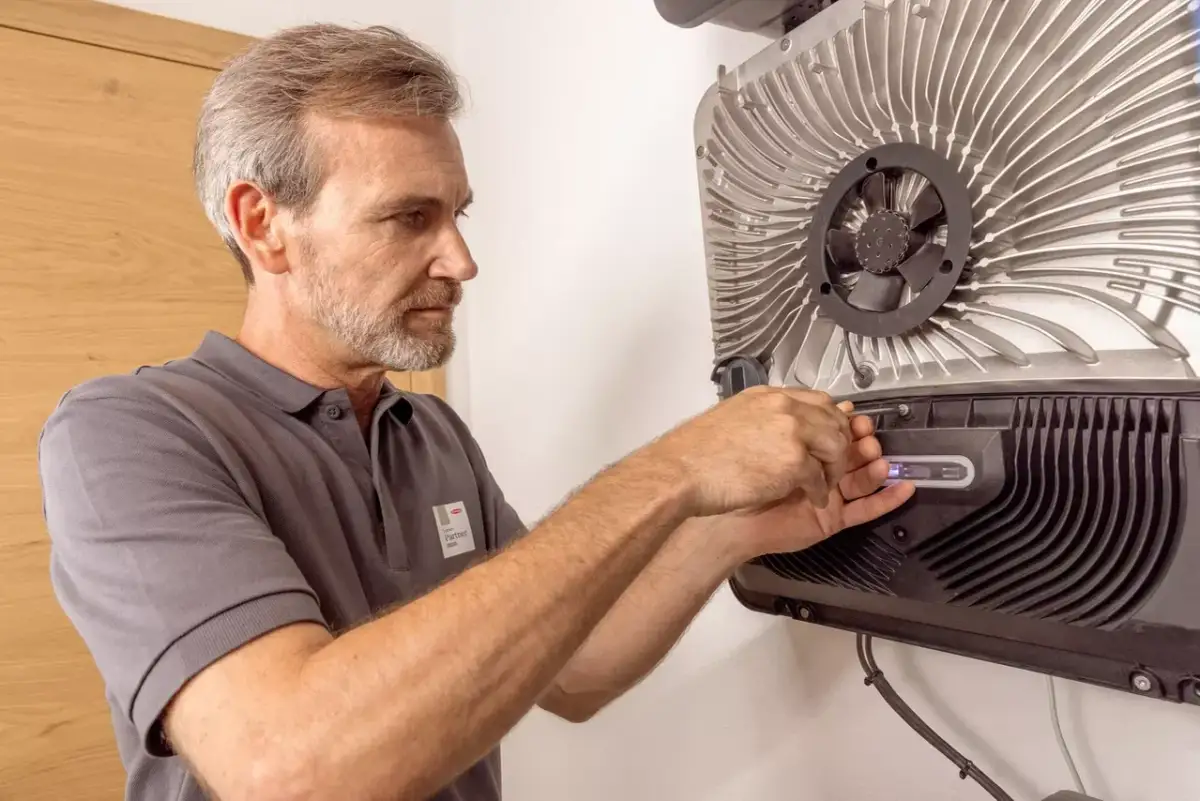
Połączenie z falownikiem Fronius zwykle zaczyna się od jednego prostego pytania: chcesz wejść do lokalnego interfejsu urządzenia, czy od razu podłączyć je do domowej sieci i monitoringu? Ten poradnik pokazuje, jak połączyć się z falownikiem Fronius bez zgadywania, czy iść przez Wi-Fi, LAN czy aplikację, a przy okazji wyjaśnia, co zrobić po zmianie routera i jak uniknąć typowych błędów.
Najpierw wybierz właściwą ścieżkę połączenia
- Najkrótsza droga do interfejsu to zwykle punkt dostępu Wi-Fi falownika albo połączenie LAN.
- Starsze SnapINvertery najczęściej obsługuje się przez sieć FRONIUS_... i adres 192.168.250.181, a po kablu przez 169.254.0.180.
- W modelach GEN24 i Tauro bardzo pomaga Solar.start, bo prowadzi przez uruchomienie krok po kroku.
- Po wejściu do urządzenia warto od razu sprawdzić sieć, godzinę i wysyłkę danych do Solar.web.
- Najczęstszy problem to telefon, który przełącza się na inną sieć albo nie pozwala połączyć się z urządzeniem bez internetu.
Najpierw ustal, z którym modelem masz do czynienia
Ja zawsze zaczynam od modelu, bo Fronius nie działa identycznie na każdym urządzeniu. Inaczej zachowują się starsze SnapINvertery z Datamanagerem, inaczej GEN24 czy Tauro, a jeszcze inaczej narzędzie do uruchamiania Solar.start. Ten prosty podział oszczędza sporo czasu, bo od razu wiesz, czy masz iść przez lokalny punkt dostępu, kabel LAN, czy aplikację.
| Sytuacja | Najlepsza metoda | Po co to robić |
|---|---|---|
| Pierwsze uruchomienie GEN24 lub Tauro | Solar.start + punkt dostępu Wi-Fi | Aplikacja prowadzi przez konfigurację i aktualizacje |
| Starszy SnapINverter po zmianie routera | Interfejs lokalny przez Wi-Fi albo LAN | Najpierw odzyskujesz dostęp do urządzenia, potem ustawiasz internet |
| Instalacja blisko routera i bez problemów z zasięgiem | LAN | Stabilniejsze połączenie i mniej niespodzianek |
| Chcesz tylko zdalnie obserwować produkcję | Solar.web | To portal do monitoringu, a nie do samego uruchamiania |
Jeśli ten wybór masz już za sobą, można przejść do samego wejścia do urządzenia, bo bez tego nie ruszy żadna sensowna konfiguracja sieci.
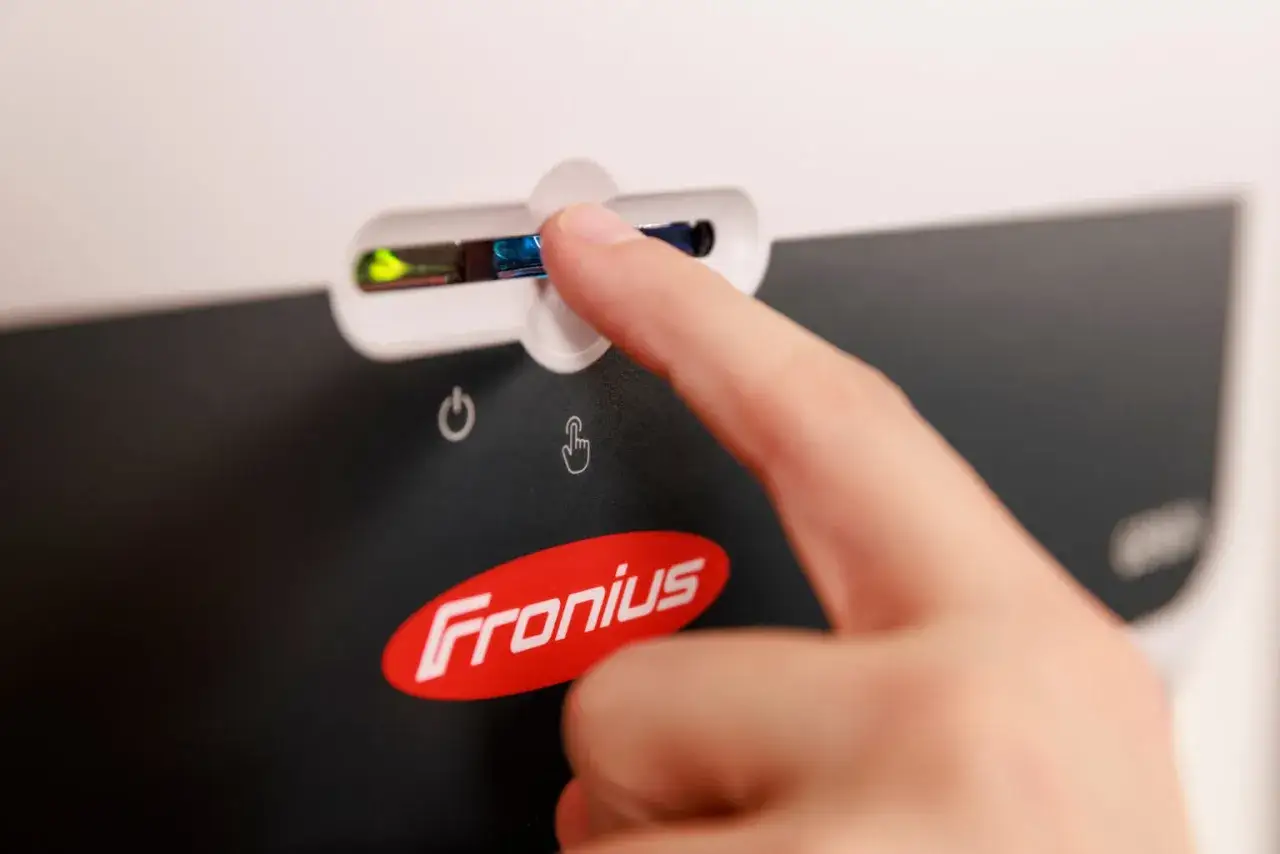
Wejdź do lokalnego interfejsu przez punkt dostępu Wi-Fi
To jest krok, od którego zwykle zaczynam, gdy falownik nie widzi nowego routera albo po prostu nie mam jeszcze poprawnie ustawionego internetu. Najpierw włączasz punkt dostępu na samym urządzeniu, potem łączysz telefon lub laptop z jego siecią, a na końcu otwierasz interfejs w przeglądarce.
Starsze SnapINvertery z Datamanagerem
- Wejdź na wyświetlaczu falownika do menu Setup i aktywuj WiFi Access Point albo WLAN Access Point.
- Na telefonie, tablecie lub laptopie wybierz sieć zaczynającą się od FRONIUS_; w starszych urządzeniach często widać też wariant FRONIUS_240.xxxxx.
- Podaj hasło z tabliczki znamionowej urządzenia. Jeśli hasła nie ma, w części modeli używa się domyślnego 12345678.
- W przeglądarce wpisz adres 192.168.250.181.
- Jeśli łączysz się przewodem LAN, skorzystaj z adresu 169.254.0.180.
- Jeżeli uruchamia się kreator konfiguracji, dokończ go do końca, zamiast przerywać po pierwszym ekranie.
Przeczytaj również: Najczęstsze błędy przy montażu instalacji fotowoltaicznych i jak ich uniknąć
GEN24 i Tauro
- Uruchom punkt dostępu urządzenia z poziomu menu lub przez procedurę startową prowadzoną w Solar.start.
- Połącz telefon z siecią falownika i, jeśli system tego wymaga, potwierdź połączenie z siecią bez internetu.
- W przeglądarce wpisz 192.168.250.181 i przejdź do interfejsu.
- Jeśli pojawi się prośba o PIN w Windows 10, wybierz opcję podania klucza bezpieczeństwa sieciowego, a nie kodu PIN.
- Przy połączeniu kablowym korzystaj z LAN1; w tych modelach to właśnie ten port jest właściwy do konfiguracji sieci.
W praktyce najważniejsze jest jedno: telefon ma być połączony z siecią falownika, a nie z domowym Wi-Fi czy pakietem komórkowym. Gdy już widzisz panel urządzenia, dopiero wtedy ma sens ustawianie internetu, i właśnie temu służy następna część.
Skonfiguruj domową sieć i internet
Po wejściu do interfejsu przechodzisz do ustawień sieci i wybierasz sposób łączenia z internetem. W SnapINverterach szukam sekcji Settings → Network, a w GEN24 zwykle ścieżki Communication → Network. W obu przypadkach logika jest podobna: albo łączysz urządzenie z Wi-Fi, albo zostawiasz je na kablu LAN.
Ja w domu najczęściej wybieram LAN, jeśli tylko mam taką możliwość. Kabel jest mniej kapryśny niż Wi-Fi, zwłaszcza gdy falownik stoi w garażu, kotłowni albo na skraju zasięgu routera. Jeśli jednak instalacja ma działać bez przewodu, ustawiasz sieć bezprzewodową, wpisujesz hasło i zapisujesz konfigurację.
- LAN sprawdza się najlepiej tam, gdzie liczy się stabilność i nie chcesz walczyć z zasięgiem.
- Wi-Fi jest wygodniejsze, ale wymaga lepszego sygnału i poprawnego hasła do domowej sieci.
- W większości domowych instalacji wystarcza tryb dynamiczny albo automatic; adres statyczny przydaje się głównie w bardziej uporządkowanych lub firmowych sieciach.
- Jeśli router był wymieniany, zwykle nie trzeba robić wszystkiego od nowa, tylko odświeżyć ustawienia sieci w interfejsie falownika.
Warto też pamiętać o sygnale. Fronius w swoich materiałach zwraca uwagę, że przy połączeniu Wi-Fi urządzenie powinno widzieć sieć co najmniej z 2 z 4 kresek. Jeśli sygnał jest słabszy, lepiej przesunąć router, dodać wzmacniacz albo od razu przejść na LAN. Tego nie da się elegancko obejść, bo słabe Wi-Fi po prostu wraca później jako niestabilny monitoring i urywające się połączenie.
Gdy internet już działa lokalnie, można przejść do narzędzia, które najczęściej pojawia się przy uruchamianiu i późniejszym monitoringu: Solar.start oraz Solar.web.
Solar.start i Solar.web pełnią różne role
To dwa różne narzędzia i dobrze jest je rozdzielić już na starcie. Solar.start służy głównie do uruchamiania, konfiguracji i wejścia do webowego interfejsu urządzenia, a Solar.web do zdalnego podglądu, archiwum danych i komunikatów serwisowych. Kiedy ktoś miesza te dwa światy, zwykle próbuje naprawić monitoring w miejscu, w którym tak naprawdę trzeba jeszcze poprawić samą sieć.
- Solar.start prowadzi przez uruchomienie krok po kroku i pomaga szybko dostać się do ustawień falownika.
- Solar.web jest wygodny, gdy chcesz widzieć produkcję, autokonsumpcję i zdarzenia bez logowania się lokalnie do urządzenia.
- W SnapINverterach archiwalne dane trzeba czasem włączyć ręcznie w lokalnym interfejsie, w sekcji związanej z Fronius Solar.web.
- Jeśli połączenie internetowe falownika nie działa, monitoring zdalny nie pokaże pełnych danych, nawet gdy sama instalacja produkuje energię normalnie.
Ja traktuję to tak: najpierw upewniam się, że falownik jest osiągalny lokalnie, potem dopiero sprawdzam portal i zdalny podgląd. Taki porządek jest po prostu szybszy, bo od razu wiesz, czy problem leży w urządzeniu, routerze, czy już tylko w chmurze. A skoro to rozdzieliliśmy, czas przejść do rzeczy, które najczęściej psują całą operację.
Najczęstsze błędy, które blokują połączenie
W praktyce najwięcej problemów nie wynika z samego falownika, tylko z telefonu, routera albo nieuważnie wybranej sieci. To dobre wiadomości, bo większość z tych błędów da się naprawić bez serwisu. Złe jest tylko to, że użytkownik często szuka winy w urządzeniu, a problem siedzi po stronie zwykłej konfiguracji Wi-Fi.
- Telefon przełącza się na domowe Wi-Fi albo sieć komórkową zamiast zostać przy sieci falownika.
- Android nie pozwala na sieć bez internetu, więc trzeba potwierdzić komunikat systemowy lub zmienić ustawienie w Wi-Fi.
- iPhone lub iPad wymaga czasem ręcznego połączenia, zanim aplikacja zobaczy urządzenie.
- Falownik pokazuje „not available” przy punkcie dostępu, co zwykle oznacza, że trzeba sprawdzić status Datcom.
- Sygnał jest za słaby, więc połączenie działa tylko chwilę albo zrywa się po kilku minutach.
- Setup wizard nie został domknięty, przez co interfejs otwiera się, ale konfiguracja nie przechodzi dalej.
Jeśli po wymianie routera falownik nagle „znika” z sieci, nie panikuję i nie zaczynam od resetu wszystkiego. Najpierw wchodzę do lokalnego interfejsu, potem ustawiam nową sieć w sekcji sieciowej i dopiero sprawdzam, czy urządzenie dostało internet. Zwykle to wystarcza, o ile router nie zmienił też nazwy sieci i hasła w sposób, który urządzenie pamiętało z poprzedniej konfiguracji.
Ważna jest jeszcze jedna rzecz: kiedy połączenie już wraca, trzeba je od razu uporządkować, żeby za tydzień nie robić tego samego od początku. I właśnie to warto sprawdzić w ostatnim kroku.
Co ustawić od razu, żeby połączenie nie wracało do punktu wyjścia
Po udanym logowaniu robię krótki przegląd ustawień i nie odkładam tego na później. Ten etap zajmuje kilka minut, a oszczędza dużo nerwów po restarcie routera, aktualizacji albo zwykłej awarii zasilania. W instalacjach PV to właśnie takie drobiazgi decydują, czy monitoring działa ciągle, czy tylko „czasem działa”.
- Sprawdź, czy data i godzina są poprawne.
- Upewnij się, że falownik widzi sieć z odpowiednią siłą sygnału.
- Zweryfikuj, czy dane trafiają do Solar.web.
- Zapisz hasło do punktu dostępu i dane logowania do konta, z którego korzystasz przy monitoringu.
- Jeśli konfigurujesz LAN, zostaw tryb dynamiczny, chyba że sieć wymaga statycznego adresu.
- Po zmianie routera zrób szybki test po restarcie, żeby upewnić się, że połączenie jest trwałe, a nie tylko chwilowe.
Jeżeli po takim sprawdzeniu wszystko działa, masz już nie tylko połączenie z falownikiem, ale też stabilną bazę do monitoringu i szybkiej diagnostyki w przyszłości. W instalacjach PV właśnie to robi największą różnicę: nie samo wejście do menu, tylko pewność, że po zmianie routera, zaniku zasilania albo aktualizacji system wróci bez zgadywania.